Q&A
Organiza las dudas de tus clientes fuera de WhatsApp
Última revisión: · MentorDrop
Si las preguntas de una formación llegan por mensajes privados, grupos y comentarios en distintas partes del curso, cuesta ver qué falta por responder. Con MentorDrop puedes reunir las dudas en sesiones y atenderlas desde una bandeja compartida. Esta guía propone una forma de hacerlo sin mover tus cursos ni tus cobros.
Antes de empezar
Necesitas una cuenta verificada, permisos de administrador y un espacio para la formación. En el ejemplo ficticio Impulso Mentoría, Laura Martín acompaña a clientes que están diseñando su primer servicio. Marta Soler hace los envíos de prueba. Puedes ver el recorrido en el vídeo de 50 segundos.
1. Define dónde va cada cosa
Mantén en tu comunidad las presentaciones y las conversaciones entre clientes. Lleva a MentorDrop las preguntas que necesitan una respuesta de tu equipo. Una regla sencilla para comunicar al grupo es:
Para dudas de la formación, usa la sesión «Dudas de implementación». Incluye qué quieres conseguir, qué has probado y dónde te has atascado. Las conversaciones del grupo siguen en nuestro canal habitual.
No prometas un plazo de respuesta que tu equipo no pueda cumplir. Aclara el horario de recepción, cuándo revisáis la bandeja y si se puede volver a escribir tras la respuesta.
2. Prepara una sesión fácil de entender
- Abre el espacio de la formación en Studio y crea una sesión.
- Pon un nombre concreto: «Dudas de implementación» explica mejor su propósito que «General».
- En Formulario, añade instrucciones y los campos que necesites. Si quieres preguntas de voz, añade un campo de voz: los ajustes de audio de las respuestas no lo crean automáticamente.
- En Sesión, configura el horario, activa la sesión y Aceptar envíos.
- Responden los administradores y los mentores del espacio (se añaden al editar el espacio). En Respuestas, revisa los límites, la visibilidad y el seguimiento.
- Guarda. Concede a tu cuenta de prueba acceso al espacio desde Usuarios.
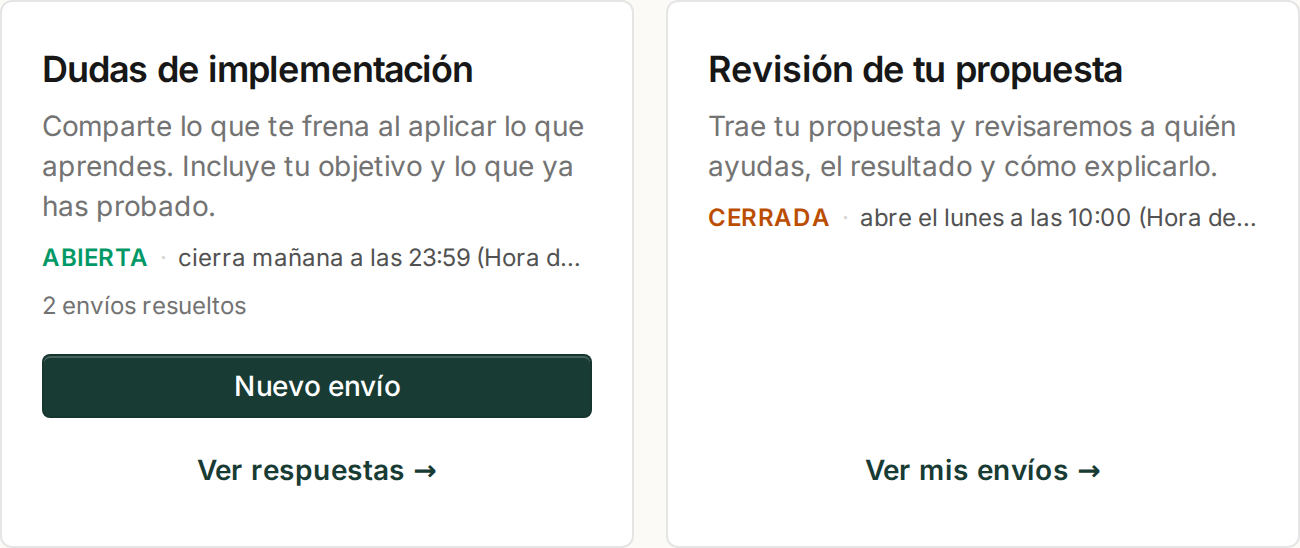
Las sesiones separan el propósito y el horario de cada tipo de consulta.
3. Pon el acceso donde se necesita
Desde Studio › Espacios, abre el espacio y pulsa Compartir. Copia su widget para colocarlo junto a tu curso y su enlace para el mensaje de bienvenida. La sesión estará dentro del espacio. En un espacio privado, el enlace por sí solo no concede acceso. En uno abierto, los nuevos clientes pueden entrar con nombre y email. Consulta espacios y accesos para gestionar caducidades, compras y retiradas de acceso.
No hay una importación automática del historial de WhatsApp en este recorrido. Para empezar, pide que las nuevas dudas se envíen a la sesión. Si una conversación antigua merece conservarse, prepara un ejemplo sin datos personales y comprueba que puedes compartirlo.
4. Atiende la bandeja como equipo
En Studio › Q&A › Envíos, filtra por espacio y sesión, abre un caso y responde por texto o voz. Respeta la asignación del caso para evitar que dos mentores trabajen sobre el mismo envío.
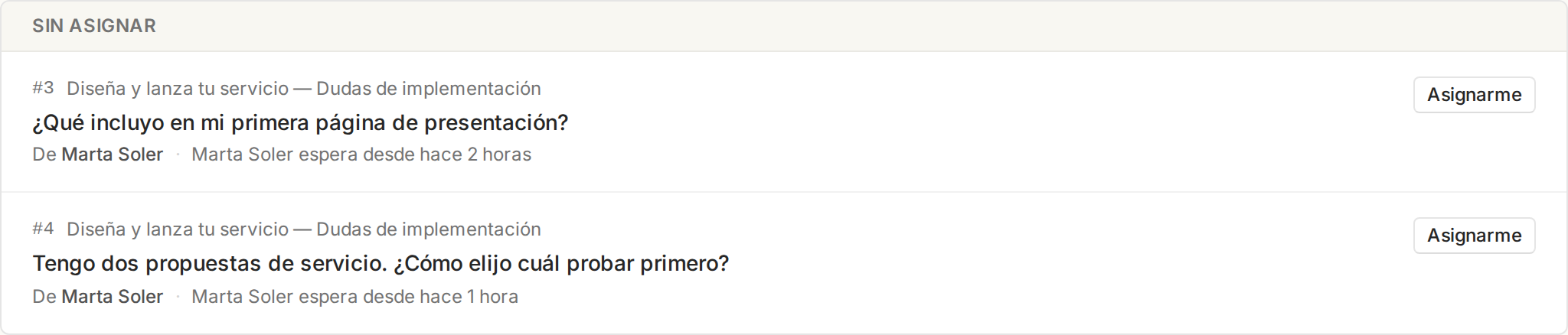
Una misma bandeja permite revisar los envíos que necesitan atención.
Una respuesta útil explica el siguiente paso y por qué ayuda. Revisa si el caso contiene información personal antes de permitir que lo consulte el grupo. Las respuestas públicas son para quien tiene acceso al espacio, no para todo Internet.
Configura por separado el formulario y las respuestas
En Formulario, pide solo el contexto necesario para responder: elige entre texto corto o largo, lista desplegable, casillas, número, fecha, enlace, archivo, grabación de voz o vídeo, marca los imprescindibles como obligatorios y ordénalos de forma útil. Después de cambiarlo, ábrelo con tu cuenta de prueba para ver cómo queda.
En Respuestas, configura por separado qué pueden incluir clientes y mentores en los mensajes posteriores: voz, vídeo de cámara o pantalla si se permite, fotos y archivos. Grabar y transcribir son opciones distintas. Un formulario solo de texto puede dar lugar a un hilo con grabaciones del mentor.
Mantén la continuidad del equipo
La asignación del caso indica quién lo está atendiendo; libéralo o reasígnalo cuando deba encargarse otro mentor. Si quien tiene un caso pendiente no escribe nada en él en los 3 días siguientes a que se le asigne, vuelve solo a la cola compartida y no se avisa a nadie; ese plazo es fijo. En la pestaña Mentores de la sesión ves quién responde, el plazo de respuesta que muestra el formulario y el máximo de envíos que cada mentor puede tener asignados a la vez. Consulta Q&A › Actividad para revisar el trabajo del equipo.
Preguntas sobre las piezas y entregables de Biblioteca
Dos cosas de Biblioteca también llegan a esta bandeja, sin crear ninguna sesión:
- Preguntas en cada pieza, en los Ajustes de una biblioteca. Con Respuesta automática y, si no basta, el equipo, el cliente recibe primero una respuesta automática hecha con el curso y las respuestas de tus mentores; si no le basta, pulsa Enviar la duda a los mentores, y si no se encuentra nada (o la respuesta automática falla) se envía sola. Con Solo respuesta automática, ninguna pregunta llega al equipo. Los límites y el seguimiento de esas preguntas se configuran en la misma biblioteca. En la bandeja están en la sesión Contenido · nombre del espacio.
- Entregables. Cada entregable que envía un cliente llega como un envío privado con el nombre del entregable, en la sesión Entregables · nombre del espacio. Respóndelo, o pulsa Devolver y escribe el motivo.
Como cualquier envío, van primero al mentor asignado del cliente en ese espacio.
La ficha del cliente incluye una Nota del equipo interna, que el cliente no ve, y su Mentor asignado en cada espacio. Consulta espacios y perfiles de clientes.
Mentor asignado
Cada cliente puede tener un Mentor asignado distinto en cada espacio: por ejemplo, Lucía en «Rodilla» y Ana en «Club Fisio». Un administrador lo elige en la pestaña Acceso de su ficha, o para varios clientes a la vez desde Usuarios: filtra por el espacio, selecciona a los clientes y pulsa Asignar mentor, hasta 25 por vez. Con un espacio filtrado, la lista muestra el mentor asignado de cada cliente en ese espacio. Solo se puede elegir a administradores y a los mentores de ese espacio, y solo para clientes con acceso a él.
- Sus envíos nuevos en ese espacio van directamente a esa persona. En cuanto el cliente envía, el caso queda asignado a ella y le llega un email: «Eres el mentor asignado de Marta Soler, así que su envío en Dudas de implementación se te ha asignado.» En los espacios donde no tiene mentor asignado, sus envíos van a la cola compartida.
- Solo si puede tomarlo. Si ya tiene asignado el máximo de envíos de esa sesión, el envío va a la cola compartida.
- Las preguntas para un directo, no. Se quedan en la cola del directo y las responde quien lo presenta.
- Lo que ya había no se mueve. Elegir o cambiar el mentor no reasigna los envíos anteriores.
- Si no lo atiende, vuelve a la cola. Como cualquier caso asignado: sin ningún mensaje suyo en 3 días, vuelve solo a la cola compartida y no se avisa a nadie.
- El caso se puede mover. Un administrador puede hacerse cargo o asignarlo a otra persona; el mentor puede liberarlo o traspasarlo.
- No da acceso. Elegir a un mentor no le da acceso a ningún espacio ni lo añade a su equipo. Sí puede abrir la ficha de ese cliente.
- Si sale del equipo del espacio, sus clientes de ese espacio se quedan sin mentor asignado. Al guardar el espacio sin esa persona, se te pregunta antes: «Si quitas a Ana López del equipo, 12 clientes de este espacio se quedan sin mentor asignado.»
- Si deja el equipo de tu cuenta, sus clientes se quedan sin mentor asignado en todos los espacios. Un administrador que pasa a ser mentor deja de serlo en los espacios en cuyo equipo no está.
- Si el acceso del cliente termina, se mantiene su mentor asignado y vuelve a aplicarse si renueva.
- Al duplicar un espacio no se copia. La copia empieza sin clientes; asigna los mentores de la nueva edición desde Usuarios.
5. Comprueba el recorrido completo
Abre el enlace en otro navegador con la cuenta de prueba: entra, haz un envío, recibe una respuesta y comprueba qué puede ver otra cuenta con acceso. Un envío marcado como privado debe quedar entre quien lo hizo y el equipo.
Durante la primera semana, revisa qué instrucciones generan confusión y qué dudas se repiten. Ajusta el formulario y considera las salas de conocimiento cuando ya tengas respuestas que merezca la pena reutilizar. Este ejemplo describe un método de trabajo; no representa un ahorro de tiempo medido en clientes.