Introducción
Cómo funciona MentorDrop
Última revisión: · MentorDrop
MentorDrop ofrece a mentores, expertos y coaches seis herramientas para trabajar con sus clientes. Empieza por la que resuelva tu necesidad actual y conecta las demás cuando te sirvan. Puedes compartir enlaces o añadir contenido a tu web o plataforma habitual.
Elige por dónde empezar
| Quieres… | Usa | Primer paso |
|---|---|---|
| Responder preguntas de clientes | Q&A | Crea un espacio y una sesión; configura su formulario y las respuestas. |
| Entregar vídeos, textos y materiales | Biblioteca | Sube vídeos o crea una pieza, ponlos en una biblioteca y elígela en un espacio. |
| Organizar encuentros en directo | Eventos | Crea un evento en un espacio, con su fecha y el enlace a tu sala externa. |
| Evaluar el encaje antes de una reserva | Qualify | Prepara una entrevista, define sus criterios y prueba los resultados. |
| Convertir tu experiencia en contenido para tu web | Artículos | Elige una sesión, una biblioteca o una sala de conocimiento como fuente de los artículos. |
| Vender acceso a un programa | Ofertas | Conecta Stripe y crea una oferta para espacios privados. |
Las guías específicas explican Biblioteca, Eventos, Qualify, Artículos y Ofertas. A continuación tienes el recorrido completo de Q&A.
Respuesta rápida
- Los espacios agrupan el acceso de los clientes. Pueden contener sesiones de Q&A, bibliotecas y eventos. Un vídeo público o una entrevista de Qualify también funcionan por separado.
- Tu equipo usa Studio; los clientes, tus páginas de cliente. Los administradores configuran la cuenta y los mentores trabajan en los espacios que tienen asignados.
- Tu cuenta empieza en el idioma en el que te registraste. Cámbialo entre inglés y español en Ajustes › General; el contenido que escribes no se traduce automáticamente.
- Cada sesión de Q&A tiene su formulario, disponibilidad, límites y privacidad. Responde por texto o con las opciones de grabación y adjuntos que actives.
- Las salas de conocimiento reutilizan las respuestas de tu equipo en Q&A, Qualify y Artículos. Lo que se prepara automáticamente necesita fuentes relevantes y puede contener errores.
Las piezas: cuenta, espacios y sesiones
| Pieza | Qué es |
|---|---|
| Cuenta | Tu cuenta: tu equipo (administradores y mentores), tus espacios y tus clientes. |
| Espacio | Una formación, cohorte, programa, membresía o mastermind. Es la frontera de acceso: responde a la pregunta "¿a qué tiene acceso esta persona?". |
| Sesión | El lugar donde se pregunta y se responde. Pertenece a un solo espacio y tiene su formulario, sus fechas, sus envíos y sus respuestas. Los mentores se asignan en el espacio. |
| Sala de conocimiento | Un conjunto de sesiones y bibliotecas cuyas respuestas y vídeos pueden reutilizar Q&A, Qualify y Artículos. |
Para empezar con Q&A, el recorrido es: crear un espacio, añadir una sesión, configurar el formulario y el horario, asignar mentores al espacio, y compartir el espacio con un enlace o insertarlo en tu plataforma.
Primeros pasos: de espacio a respuesta
Necesitas una cuenta con el email verificado y permisos de administrador. Usa primero una cuenta de prueba para comprobar la experiencia completa.
- Crea un espacio en Studio › Espacios. En nuestro ejemplo se llama «Diseña y lanza tu servicio». El espacio reúne las sesiones de esa formación; añade en él a los mentores que las responden (los administradores responden siempre).
- Crea una sesión dentro del espacio. La llamaremos «Dudas de implementación». Configura su formulario, fechas u horario y si las respuestas se comparten. Comprueba que tiene activadas Sesión activa y Aceptar envíos.
- Concede acceso al cliente. En Studio › Usuarios, añade o selecciona a la persona y dale acceso al espacio. En un espacio privado, compartir un enlace no concede acceso por sí solo. En uno abierto, los clientes pueden entrar con nombre y email, salvo que se les haya revocado el acceso. También puedes vender el acceso al espacio con una cuenta de Stripe a tu nombre: quien compra lo recibe cuando se confirma el pago.
- Entra en Espacios › Tu espacio › Compartir. Copia el widget para tu plataforma o el enlace del espacio. Abre el enlace en otro navegador, sin tu sesión de administrador.
- Haz un envío de prueba. Entra con el email de la cuenta de prueba y el código que recibe, completa el formulario y envía. Incluye contexto, el problema concreto y lo que ya has intentado.
- Responde desde Studio › Q&A › Envíos. Abre el caso pendiente, revisa el contexto y responde por escrito o por voz. Comprueba después el hilo desde el otro navegador.
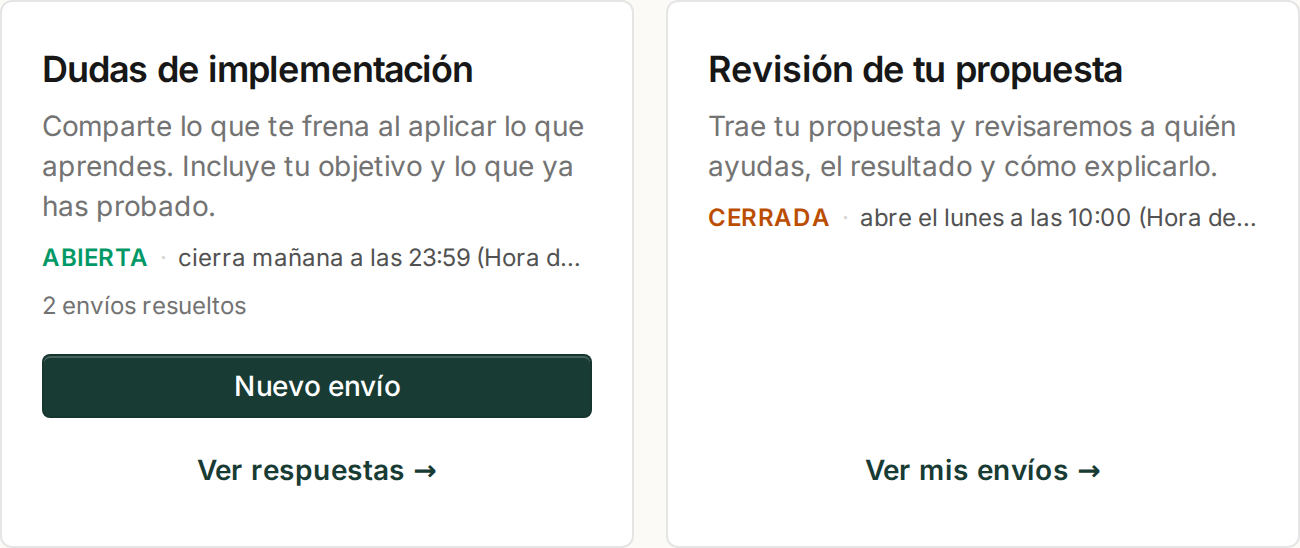
Ejemplo ficticio: un espacio agrupa una sesión recurrente para dudas y otra puntual para revisar propuestas.
Cómo escribir una pregunta útil
Explica qué quieres conseguir, qué ocurre y qué has probado. «¿Cómo vendo más?» da poco contexto. «Cuando presento mi servicio, el cliente pregunta por el precio antes de entender el resultado. ¿Cómo cambiarías la presentación?» permite una respuesta concreta.
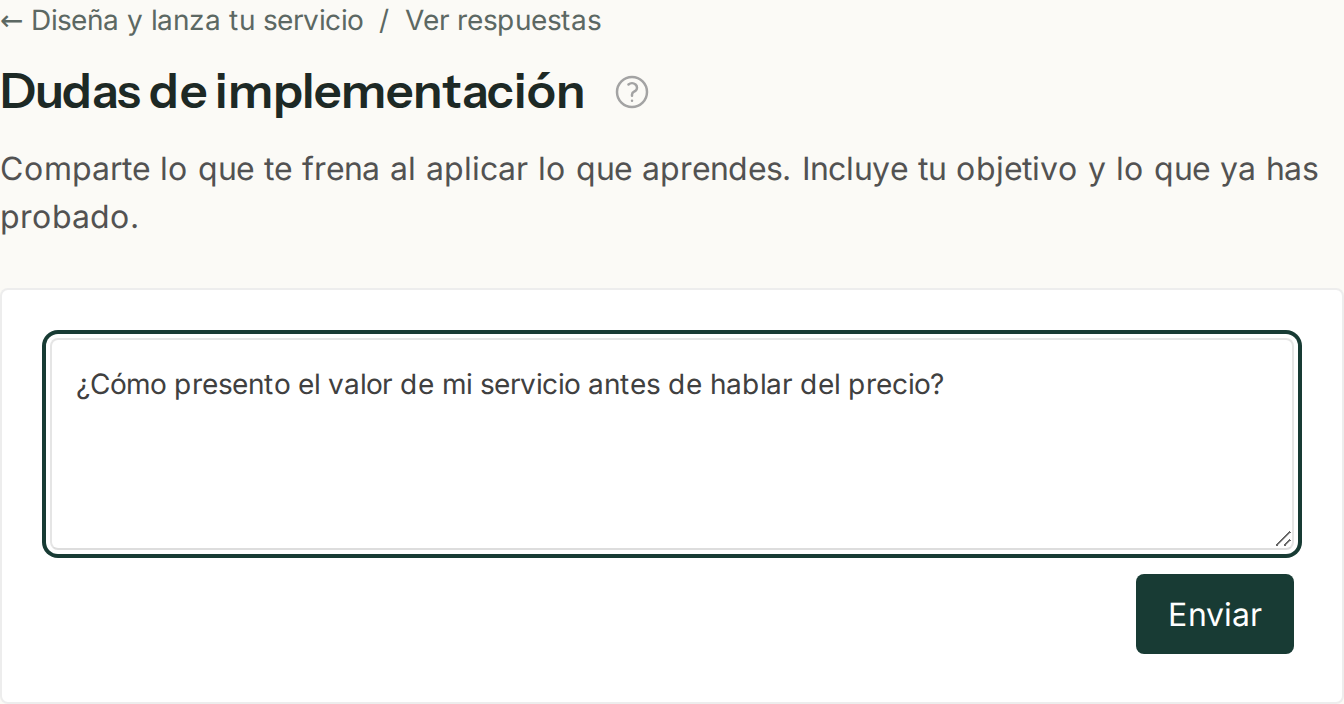
El formulario de envío pertenece a una sesión. Los campos y las opciones de audio dependen de cómo configures la sesión.
Sesiones puntuales y recurrentes
Puedes crear una sesión puntual para un tema concreto o una recurrente para toda la formación. En cada sesión decides:
- las fechas de apertura y cierre;
- los límites de envíos, por ejemplo uno por cuenta;
- qué respuestas puede ver el grupo.
Asigna mentores al espacio para que puedan responder en sus sesiones; los administradores pueden responder en todos los espacios. Si desactivas los envíos, nadie puede preguntar en esa sesión, pero las respuestas publicadas siguen visibles.
Cómo se hace un envío
- Se abre el enlace o widget del espacio y se entra en la sesión que admite envíos.
- Se escribe el email y llega un código de un solo uso. No hay contraseña que crear ni recordar; MentorDrop puede recordar el navegador.
- Solo se entra con acceso activo al espacio. Tú decides quién tiene acceso desde la cuenta.
- Se rellena el formulario de la sesión y se envía.
Si la sesión tiene activada la opción de respuestas parecidas, en ese momento MentorDrop comprueba si tus mentores ya respondieron algo similar y, si es así, muestra a quien envía una respuesta provisional hecha con eso.
Cómo respondes tú
Los envíos que requieren atención de un mentor llegan a la bandeja de Studio: ves quién preguntó, en qué formación está y todo el hilo. Desde ahí, los administradores y los mentores autorizados podéis trabajar en ellos. Si un mentor tiene asignado el caso, se respeta esa asignación. Podéis:
- Responder por audio con vuestra propia voz, desde el navegador. A veces bastan 90 segundos.
- Responder por escrito cuando basta con una explicación breve, unos pasos o un enlace.
- Grabar vídeo o compartir adjuntos si la sesión lo permite a los mentores: una explicación con cámara o pantalla, fotos o archivos de apoyo.
Quien hizo el envío recibe un aviso cuando hay respuesta. Volver a escribir después depende de dos opciones de la sesión, ambas desactivadas por defecto: una ventana de seguimiento rápido (un mensaje dentro de unas horas desde la primera respuesta) y los seguimientos posteriores (nunca, una vez al día, a la semana o al mes desde la última respuesta del mentor, o siempre). El caso vuelve entonces a su mentor, o a la cola, marcado con el nombre de quien envía, por ejemplo «Marta ha vuelto a escribir», y su respuesta sigue publicada.
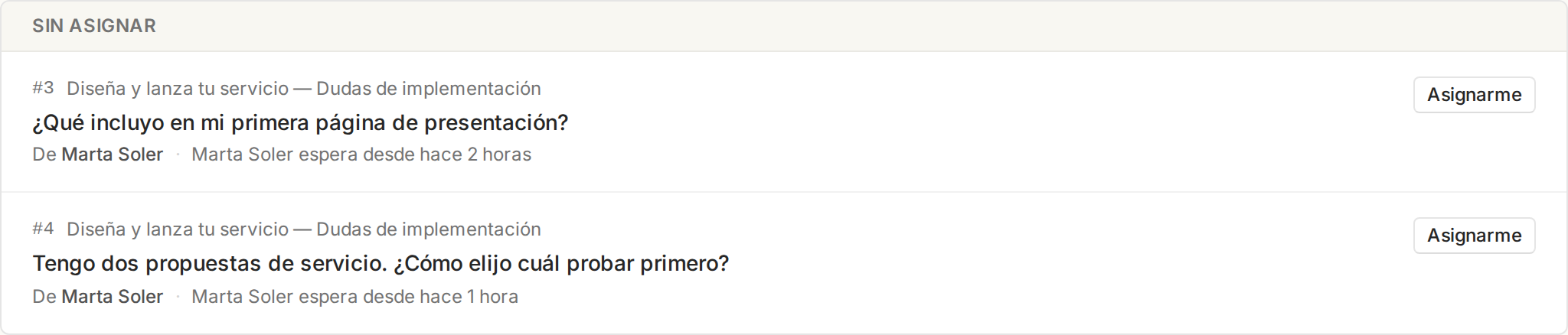
La bandeja reúne los casos que necesitan atención. Abrir un caso permite ver el hilo y trabajar según la asignación del equipo.
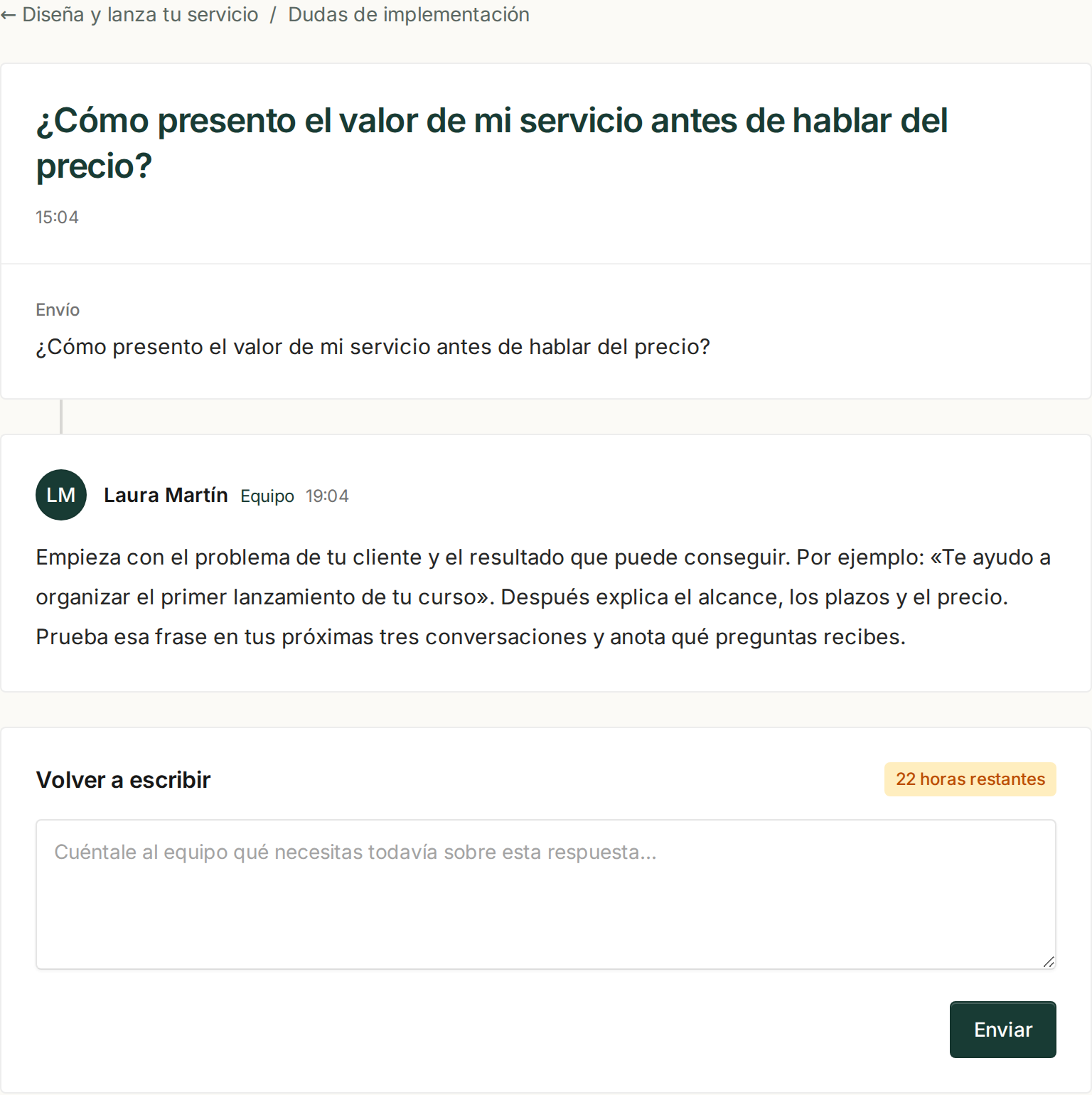
Lo que ve Marta Soler después de la respuesta. Este ejemplo usa texto; la sesión también puede permitir respuestas de voz.
Qué ve el grupo
La visibilidad se configura en la sesión, y una sesión nueva empieza con las respuestas públicas activadas. Con ellas, cualquiera con acceso al espacio puede leer los casos respondidos que no estén marcados como privados, y el equipo puede marcar cada envío como público o privado. Sin ellas, cada cuenta ve solo sus propios casos y todos los envíos son privados. Los envíos de un espacio los ven los administradores y los mentores de ese espacio; un mentor que no está en el espacio no lo ve. «Públicas» significa visibles para quien tiene acceso al espacio, no publicadas en Internet.
Antes de abrir la sesión, revisa esa opción y, en el espacio, si se muestra quién hizo cada envío. Un envío marcado como privado queda entre quien lo hizo, los administradores y los mentores del espacio.
Quien solo lee respuestas no cuenta para tu plan; lo explicamos en Precios y límites.
Respuestas parecidas
En cada sesión eliges qué pasa cuando llega un envío:
| Opción | Qué ocurre |
|---|---|
| Solo responde un mentor | El comportamiento base: el envío entra en la bandeja y espera respuesta. |
| Mostrar respuestas parecidas y, además, responde un mentor | Si tus mentores ya respondieron algo parecido, quien envía ve al momento una respuesta provisional. El envío también llega a un mentor y sigue abierto hasta que responda. |
Se redacta automáticamente una respuesta provisional breve con respuestas reales de tu equipo: por defecto, de la misma sesión; si lo prefieres, de una sala de conocimiento que reúna las respuestas de varias sesiones. También puede citar vídeos transcritos de las bibliotecas de tu espacio (y de la sala), con un enlace al minuto, pero solo a quien puede verlas. Tiene instrucciones de usar solo esas fuentes y citarlas, pero aun así puede equivocarse: quien envía ve que se ha preparado automáticamente y que puede tener errores, y puede seguir preguntando a un mentor. Si tus respuestas anteriores no contestan al envío, no se muestra nada.
Los créditos de tu plan gobiernan el procesado de audio: un minuto transcrito, un crédito. Cada respuesta parecida también consume créditos, lo que de verdad cuesta redactarla. Si se agotan, los envíos siguen llegando y tú sigues respondiendo; las grabaciones nuevas esperan hasta que entran créditos.
Con o sin plataforma
MentorDrop funciona por separado, con un enlace compartible, y también dentro de Hotmart, Kajabi, Teachable, Thinkific, Moodle, WordPress, Circle o un sitio propio. Tus cursos, clientes, contenidos, comunidad y cobros se quedan donde están. Si cambias de plataforma, tus envíos y respuestas se van contigo. Un vídeo de Biblioteca también puede tener su propia página pública, con el texto y los materiales de su pieza, un formulario de email opcional para tu lista, una fecha de fin y una llamada a la acción. Detalles en Pon MentorDrop en tu plataforma.
Lo que MentorDrop no hace
- Biblioteca aloja vídeos, textos y entregables organizados en secciones, guarda el progreso y permite continuar donde lo dejaste. No ofrece certificados ni cuestionarios con nota.
- No es un foro ni una comunidad.
- No es un chatbot genérico: sus respuestas automáticas (las respuestas parecidas de Q&A y las de las preguntas sobre las piezas de una biblioteca) se hacen solo con lo que tu equipo ya respondió y con tus vídeos, y avisan de que pueden tener errores.
- No tiene cupones, funnels ni páginas de venta. Con un plan de pago puedes vender el acceso a tus espacios con una cuenta de Stripe a tu nombre.