Biblioteca
Comparte vídeos y organiza bibliotecas
Última revisión: · MentorDrop
En Studio › Biblioteca subes vídeos, escribes tu contenido y lo organizas en bibliotecas que tus clientes ven desde sus espacios. Cada pieza (un vídeo con su texto y materiales, un texto o un entregable) puede estar en varias bibliotecas: es la misma pieza en todas. Su enlace público es otra forma de compartirla fuera de un espacio.
Elige dónde ofrecer el vídeo
| Quieres… | Utiliza |
|---|---|
| Ofrecer un programa, curso o conjunto de recursos | Una biblioteca vinculada al espacio de tus clientes. |
| Abrir una etapa del programa más adelante | La regla de apertura de esa biblioteca en el espacio. |
| Compartir una clase gratuita o una grabación con cualquiera | La opción Compartir con un enlace del vídeo. |
| Publicar la grabación de un directo | El apartado Grabación o Grabaciones del evento, y el mismo vídeo en una biblioteca del espacio para tenerla junto al resto del contenido. Consulta Eventos. |
Los administradores gestionan Biblioteca. Los clientes ven las bibliotecas de los espacios a los que tienen acceso.
1. Sube vídeos o crea una pieza
- Abre Biblioteca › Contenido, pulsa Subir vídeos y elige uno o varios archivos, o arrástralos. Cada archivo es una pieza con el nombre del archivo, que puedes cambiar mientras sube. Cada vídeo puede ocupar hasta 4 GB. No cierres la pestaña hasta que terminen.
- Con Nueva pieza creas una sin vídeo: le das un título y se abre su página, donde escribes el texto o añades un vídeo con Añadir vídeo. Si hay vídeos subiéndose, te quedas en la lista para no cortar la subida: la pieza aparece la primera de la lista y, al pulsarla, se abre en otra pestaña.
- Espera a que el vídeo esté listo. Subir el archivo y preparar su reproducción son pasos distintos; cuando empieza la preparación, puedes salir de la página.
- En la página de la pieza, escribe su texto y añade los Materiales descargables, como una ficha de trabajo o un PDF. Cada pieza admite hasta 10 archivos, de hasta 20 MB cada uno. El formulario indica los formatos aceptados.
El texto y los materiales aparecen junto al vídeo en cada biblioteca que tiene la pieza. En Imparte eliges quién del equipo la imparte (Como su biblioteca, si no eliges a nadie); se muestra en su enlace compartido y sirve para los artículos escritos a partir de ella. Contenido muestra todas tus piezas, también las que no están en ninguna biblioteca, con su enlace público si lo tienen; el filtro Con enlace público deja solo esas. Los archivos y las portadas también ocupan almacenamiento del plan. Si falla la preparación de un vídeo, puedes volver a subirlo desde su página.
2. Organiza una biblioteca
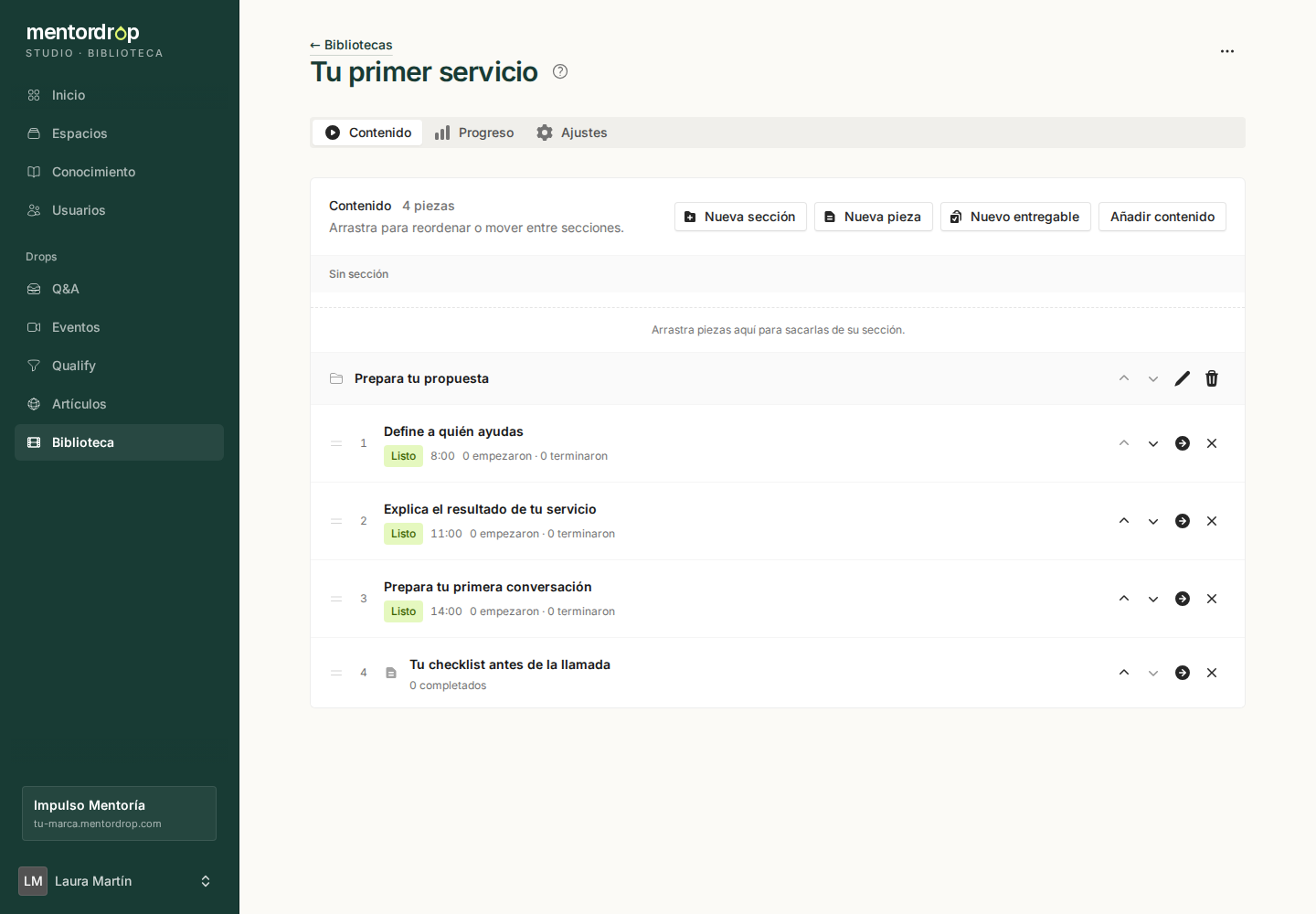
Ejemplo: tres vídeos y un entregable agrupados en una sección. Es el editor real con contenido de mentoría ficticio.
Abre Biblioteca › Bibliotecas › Nueva biblioteca, dale un nombre y guarda. La biblioteca se abre en la pestaña Contenido: usa Añadir contenido para poner piezas que ya tienes, Nueva pieza o Nuevo entregable para crear una aquí, o Subir vídeos para subir varios a la vez. Se suben en el orden de sus nombres de archivo (el 2 antes que el 10), de dos en dos (de uno en uno durante la prueba), y entran al final de la biblioteca. No cierres la pestaña hasta que terminen. Progreso muestra hasta dónde ha llegado cada cliente, y Ajustes reúne el nombre, la descripción, quién la Imparte, la portada opcional, la transcripción y las Preguntas en cada pieza.
Con Nueva sección agrupas temas o módulos. Arrastra las piezas para ordenarlas o moverlas entre secciones; también puedes usar los controles de mover y las flechas. Al borrar una sección, sus piezas permanecen en la biblioteca sin sección.
Quitar de la biblioteca conserva la pieza en Contenido. Borrar una biblioteca también conserva sus piezas. Eliminar la pieza desde su página la quita de todas las bibliotecas y desactiva su enlace compartido.
3. Añádela a un espacio
Abre Studio › Espacios › Tu espacio, pestaña Bibliotecas, pulsa Elegir bibliotecas, selecciona las bibliotecas y guarda. Ordénalas como quieras que las vean tus clientes. Puedes ofrecer la misma biblioteca en varios espacios.
Pulsa Editar en una biblioteca del espacio para elegir sus reglas, que solo valen en ese espacio. Se abre:
| Regla | Qué ve el cliente |
|---|---|
| Siempre | Está disponible en cuanto tiene acceso al espacio. |
| Cuando tú la abras | Sigue cerrada hasta que tu equipo la abre desde su ficha de cliente. |
| En una fecha | Se abre el día elegido, según la zona horaria de tu cuenta. |
| Días después de entrar | Se abre al pasar los días elegidos desde el inicio de su acceso actual al espacio. |
| Al terminar la anterior | Se abre cuando el cliente termina la biblioteca que tiene encima en el espacio. |
Sus secciones se abren (o Su contenido se abre, si no tiene secciones) marca el ritmo dentro de la biblioteca una vez abierta: Todas a la vez, Al terminar la anterior o Una cada N días (de 1 a 365). Con secciones, se abre sección a sección, cada una con todas sus piezas; sin secciones, pieza a pieza.
Disponible para: Todos los clientes con acceso al espacio, o solo las Compras en estas fechas (hasta 20 periodos, cada uno Desde (opcional) y Hasta, en la zona horaria de tu cuenta). Una compra cuenta por cuándo se pagó; una suscripción, por el día en que se contrató, nunca por sus renovaciones. Quien compró dentro de las fechas la conserva si las cambias, y ampliarlas incluye también compras anteriores. Si un cambio fuera a cerrar o quitar algo que un cliente ya tiene, Studio te pregunta antes si se lo mantienes. Mientras quede por llegar una apertura En una fecha, Mover fechas desplaza las que faltan los mismos días.
La regla de apertura afecta a toda la biblioteca. Abrirla manualmente desde la ficha permite adelantar el acceso para esa persona. Sigue necesitando acceso activo al espacio. Una renovación mantiene la fecha de inicio del acceso; si se revocó y después se volvió a conceder, empieza un periodo nuevo.
Comprueba las aperturas con una cuenta real de cliente de prueba. El equipo y la vista previa como visitante ven las bibliotecas abiertas, por lo que no reproducen la espera de un cliente.
Progreso y continuación
Los clientes pueden retomar los vídeos donde los dejaron y ver cuánto han terminado: un vídeo visto (o Marcar como visto), una pieza sin vídeo con Marcar como leído y un entregable enviado (o revisado, si así lo eliges). El progreso es de cada espacio: lo terminado en uno sigue por terminar en otro que ofrezca la misma pieza. Una pieza leída que luego recibe un vídeo sigue terminada, y si quitas un vídeo, quien lo vio la tiene leída. Su espacio también les permite continuar la reproducción. Tu equipo puede consultar el progreso en las bibliotecas desde la ficha del cliente.
El progreso ayuda a seguir el contenido; no es un certificado ni una evaluación. Abre la siguiente biblioteca o la siguiente sección solo si eliges Al terminar la anterior.
Preguntas sobre los vídeos
En Ajustes › Preguntas en cada pieza decides si tus clientes pueden preguntar debajo de cada vídeo de la biblioteca (las piezas sin vídeo no admiten preguntas):
| Opción | Qué pasa |
|---|---|
| Desactivadas | No se puede preguntar. Es lo predeterminado. |
| Solo respuesta automática | Se responde automáticamente a partir del contenido y de las respuestas anteriores del equipo; no llega nada al equipo. |
| Respuesta automática y, si no basta, el equipo | Primero se responde automáticamente. Si no le basta, el cliente pulsa Enviar la duda a los mentores; si no se encuentra nada (o la respuesta automática falla), la duda se envía sola. El equipo la recibe en Preguntas con las demás. |
Con el equipo puedes limitar las dudas que cada persona envía (Como máximo, por periodo, y Dudas abiertas a la vez, contando todos los espacios con esta biblioteca) y fijar el Plazo para volver a escribir y Volver a escribir más adelante. El cliente pulsa Preguntar sobre esto, puede marcar el minuto del vídeo y ve Tus dudas y las Dudas ya resueltas aquí.
Transcripciones y búsqueda
En Ajustes de la biblioteca, pulsa Transcribir esta biblioteca. Revisa los vídeos, los minutos y los créditos estimados antes de confirmar. Cada minuto transcrito consume un crédito. Mientras esté activado, los vídeos que añadas después se transcriben automáticamente.
Los clientes con acceso pueden leer las transcripciones. Cada marca de tiempo permite ir a ese momento del vídeo. La búsqueda de la biblioteca encuentra cada pieza por su título y su texto, y los vídeos transcritos también por lo que se dice en ellos; un vídeo que aún se está transcribiendo todavía no aporta lo que se dice.
Detener la transcripción conserva las ya realizadas y desactiva la transcripción automática de vídeos nuevos. Almacenar y reproducir vídeos no consume créditos. Si el procesamiento queda en espera, consulta Facturación.
Comparte un vídeo fuera del espacio
Abre la pieza, ve a Compartir y activa Compartir con un enlace. En su página se ve todo: vídeo, texto y materiales. Puedes copiar su enlace o QR, insertar el vídeo en una página, indicar hasta cuándo está disponible, añadir un botón y pedir nombre y email mediante Kit si lo necesitas.
Cualquiera con ese enlace puede verlo según sus propios ajustes, aunque el vídeo también esté en una biblioteca de pago. La fecha de apertura de una biblioteca no protege un enlace público independiente. Para captar emails necesitas conectar Kit y añadir tu política de privacidad en Ajustes › Integraciones.
El apartado Resultados muestra vistas, emails captados y procedencias. Una vista significa que se mostró el reproductor, no que la persona terminase el vídeo. La guía de integración explica los enlaces por origen, la captación y la caducidad.
Si falta algo
Comprueba que el vídeo esté listo, que la biblioteca esté añadida al espacio, que el cliente tenga acceso y que se cumpla la regla de apertura. Si no puedes subir archivos, revisa el almacenamiento en Facturación. Los vídeos existentes siguen reproduciéndose cuando se llena; borrar uno libera espacio cuando termina su eliminación.