Qualify
Evalúa solicitudes con Qualify
Última revisión: · MentorDrop
Qualify permite responder una entrevista breve por voz antes de una llamada, un programa o el siguiente paso. Tú describes tu oferta y lo que necesitas saber; MentorDrop prepara preguntas y criterios para que los revises. Cada solicitud reúne sus respuestas, evaluación y resultado. Puedes decidir personalmente o mostrar el resultado de forma automática.
1. Crea un flow
Como administrador, abre Studio › Qualify › Nuevo flow. Explica qué ofreces, a quién ayudas, qué necesitas conocer de la persona y qué requisitos son imprescindibles. Añade el siguiente paso y, si lo tienes, el enlace para reservar o acceder al programa.
Genera la primera versión y revísala. Crear un flow consume créditos. Un contexto claro es más útil que una lista interminable de reglas: incluye los hechos que deberían influir en la decisión.
2. Revisa preguntas y criterios
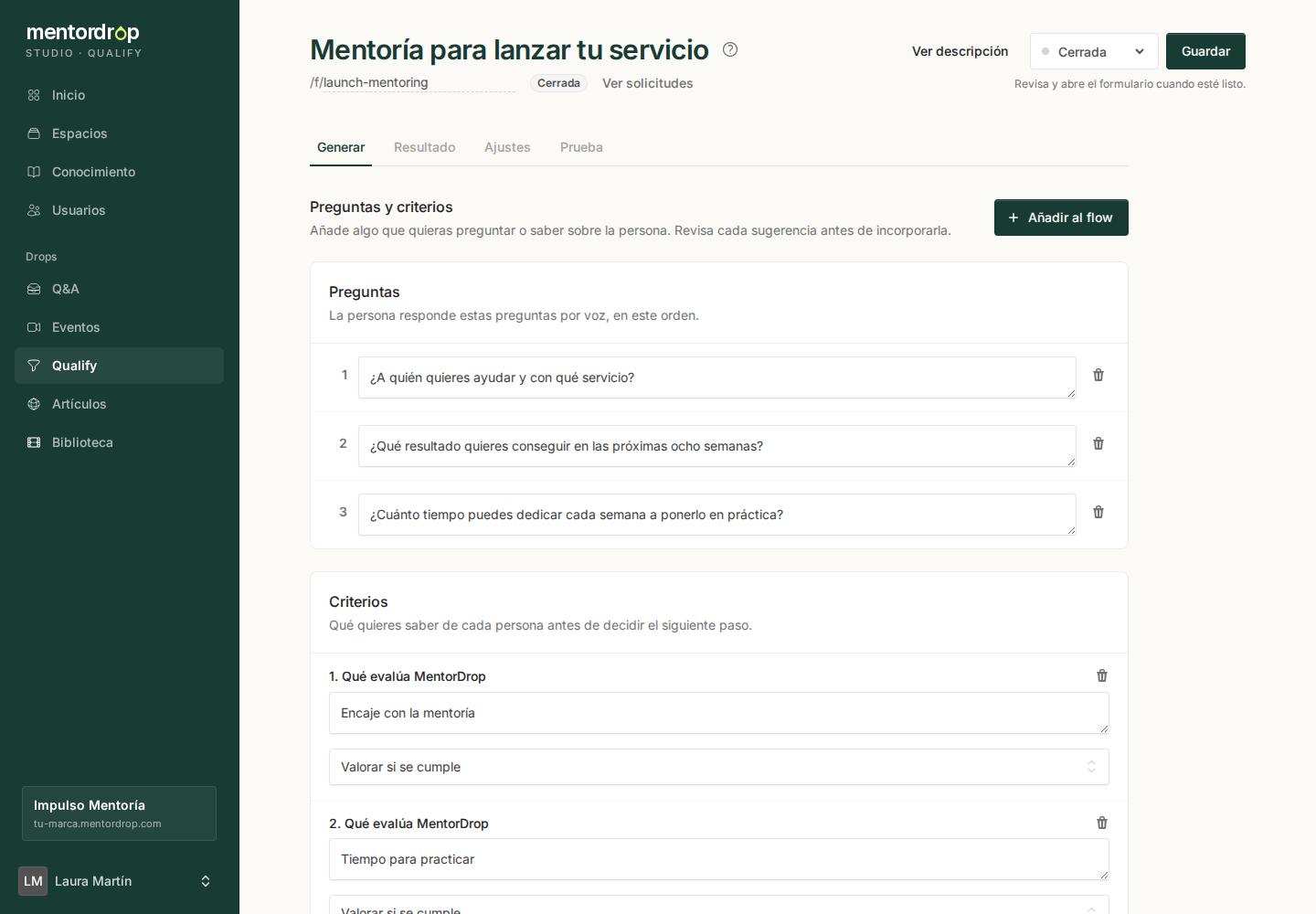
Ejemplo: preguntas y criterios para una mentoría de lanzamiento de servicios. El flow está cerrado mientras se revisa su contenido.
En Generar, las preguntas son lo que se plantea a la persona; los criterios describen qué quieres entender a partir de sus respuestas. Ajusta la redacción y elimina lo que no sea relevante.
Utiliza Añadir al flow para describir algo más que quieras preguntar o averiguar. Revisa la pregunta y el criterio propuestos antes de confirmar. Puedes añadir uno o ambos; un criterio sin una pregunta que lo cubra puede quedarse sin información suficiente.
| Comportamiento del criterio | Cuándo utilizarlo |
|---|---|
| Valorar si se cumple | Es una señal positiva. |
| Valorar + preguntar si no queda claro | Si falta información, debe haber una pregunta de seguimiento. |
| Preguntar, valorar y exigir este requisito | Es un requisito imprescindible. |
| Señal de alerta | Es un aspecto que conviene valorar. |
| Señal de alerta + descartar si se confirma | Si se confirma, la persona no puede continuar. |
Reserva el descarte automático para requisitos claros.
Un criterio sobre la salud u otro dato sensible lleva la etiqueta Dato sensible. Un flow con alguno pide a la persona un consentimiento expreso antes de empezar, y un «No encaja» nunca se le muestra solo: espera tu decisión en Solicitudes por revisar, aunque la revisión sea automática. Por eso, en ese flow la última opción se llama Señal de alerta + proponer «no encaja» si se confirma. La evaluación puede equivocarse; comprueba que las preguntas recogen la información que necesitas para decidir.
3. Decide qué verá la persona
En Resultado, escribe el mensaje de cada resultado y añade un botón si hace falta. Las etiquetas internas Aprobada, Por revisar, No encaja y Falta información no se convierten automáticamente en el mensaje que verá la persona.
Para alguien que encaja, el botón puede llevar a tu página de reserva. El mensaje de una solicitud pendiente debe explicar qué pasará después. Si añades un botón de siguiente paso a esa pantalla de espera, la persona podrá usarlo antes de tu decisión.
Una solicitud aprobada también puede dar acceso a espacios. En Dar acceso a, elige uno o varios espacios cerrados. Cuando el resultado pasa a ser Aprobada (al terminar el análisis, o cuando la apruebas en la revisión manual), la persona tiene acceso con el email que usó, igual que el acceso que das a mano: no caduca, puedes quitárselo en Usuarios › Clientes y a quien quitaste no se le vuelve a dar. Un No encaja posterior no lo quita, y las pruebas no dan acceso. Mientras haya espacios elegidos, el email es obligatorio. Su página de resultado muestra el acceso con un botón Entrar, y a quien abre uno de esos espacios sin acceso se le ofrece Solicitar plaza.
La respuesta personalizada opcional relaciona las respuestas de una persona aprobada con respuestas relevantes y vídeos de una sala de conocimiento, sin nombrar el vídeo ni de dónde sale. Elige la sala y describe tu oferta en una frase. La sala necesita respuestas públicas aptas o vídeos transcritos; esta opción cambia la respuesta, no la decisión. Consulta Salas de conocimiento.
4. Configura revisión, contacto y disponibilidad
En Ajustes:
- Define nombre, bienvenida y, si quieres, una persona del equipo como presentadora.
- Activa la revisión manual para que las nuevas solicitudes esperen una decisión humana. La revisión automática muestra el resultado cuando termina el análisis. Cambiar el modo no altera las solicitudes que ya han empezado.
- Configura los datos de contacto como desactivados, opcionales u obligatorios. Pide email o teléfono obligatorio si necesitas contactar con todas las personas.
- Si activas el email de aprobación, recoge también el email. El aviso envía un enlace privado al resultado de la persona aprobada, que funciona 30 días; coloca allí el botón de siguiente paso. Sin botón, si la solicitud aprobada da acceso a espacios, el aviso lleva un botón Entrar.
- Añade límites de solicitudes totales y diarias, y una fecha de cierre. Siguen la zona horaria de tu cuenta. Sin límite diario propio, un flow admite como máximo 200 solicitudes nuevas al día, y el día que llega a ese tope los administradores reciben un email.
- Decide qué hacer con las grabaciones: conservarlas 30 días, borrarlas después de la evaluación o mantenerlas con la solicitud. Si se borran al terminar, la revisión manual se hará con las transcripciones.
Las solicitudes reales, sus transcripciones y evaluaciones se eliminan a los 365 días de terminar; en las incompletas se toma su última actividad. Conservar las grabaciones con la solicitud no elimina ese límite. Acortar la conservación del audio también afecta a solicitudes existentes; ampliarla no prolonga el periodo que ya se les había comunicado.
Mantén el flow en borrador mientras lo preparas y ábrelo cuando esté listo. Cerrarlo impide empezar solicitudes nuevas; las entrevistas en curso pueden terminar.
5. Prueba antes de compartir
En Prueba, responde tú por voz, también mientras el flow está en borrador. El procesamiento de las pruebas consume créditos. No aparecen como solicitudes reales ni cuentan en los informes, y se eliminan a los 30 días.
También puedes generar cinco solicitudes ficticias para comprobar cómo se evalúan respuestas diferentes. Son ejemplos, no personas reales ni una garantía sobre futuras decisiones. Tras cambiar preguntas o criterios, genera ejemplos nuevos cuando la opción esté disponible.
Utiliza Compartir para obtener el enlace, QR o widget. La entrevista necesita permiso de micrófono. Es un formulario público de solicitud, no el acceso a un espacio: enviar una solicitud no realiza ningún cobro, y solo una solicitud aprobada da los espacios elegidos en Dar acceso a.
Revisa las solicitudes y aprende de ellas
Abre un flow desde Qualify para ver sus solicitudes. Busca y filtra por estado y resultado; abre una solicitud para leer los motivos y escuchar las grabaciones conservadas. La cola de revisión permite aprobar, descartar o dejar un caso para después.
Cuando esté disponible, puedes reintentar un procesamiento fallido o volver a evaluar con el flow actual después de cambiar preguntas o criterios. Esa prueba utiliza las respuestas guardadas, no puede contestar una pregunta nueva y no cambia lo que vio la persona. Aplicar una decisión nueva a la solicitud original es una acción distinta.
Los informes muestran inicios, finalizaciones, aprobaciones y clics en el siguiente paso. Un clic no confirma una reserva, asistencia ni compra. Las pruebas están excluidas. Borrar un flow cierra su enlace; las solicitudes reales existentes permanecen disponibles hasta que se borran o caducan.
Si se agotan los créditos, pueden seguir llegando solicitudes y su análisis queda en espera. Se retoma cuando hay créditos y procesamiento disponible. Consulta créditos y límites o solución de problemas.