Eventos
Organiza eventos en directo y comparte sus grabaciones
Última revisión: · MentorDrop
Eventos reúne el calendario, el enlace a la sala del directo y sus grabaciones. El directo se celebra en Zoom, Meet u otro servicio; MentorDrop gestiona la página del evento y el acceso. Los administradores crean y publican eventos. Los mentores pueden consultar los eventos disponibles para su equipo.
1. Elige a quién va dirigido
Abre Studio › Eventos › Nuevo evento. En Publicar en, elige el espacio del evento. El espacio se elige al crearlo y no cambia; para tener el evento en otro espacio, usa Copiar evento. Quién entra depende de ese espacio:
| Espacio | Acceso |
|---|---|
| Espacio abierto | Cualquiera con el enlace del evento, sin entrar al espacio, con un formulario opcional de nombre y email. |
| Cualquier otro espacio | Clientes con acceso activo a ese espacio; también entran los administradores y sus mentores. |
La agenda de un espacio abierto (/s/{espacio}/agenda) es pública: muestra los títulos y horarios de sus eventos publicados a cualquiera. La de cualquier otro espacio solo la ven sus clientes. La página de cada evento comprueba quién puede entrar al directo. Compartir una agenda no concede acceso al espacio.
2. Configura el horario y la sala
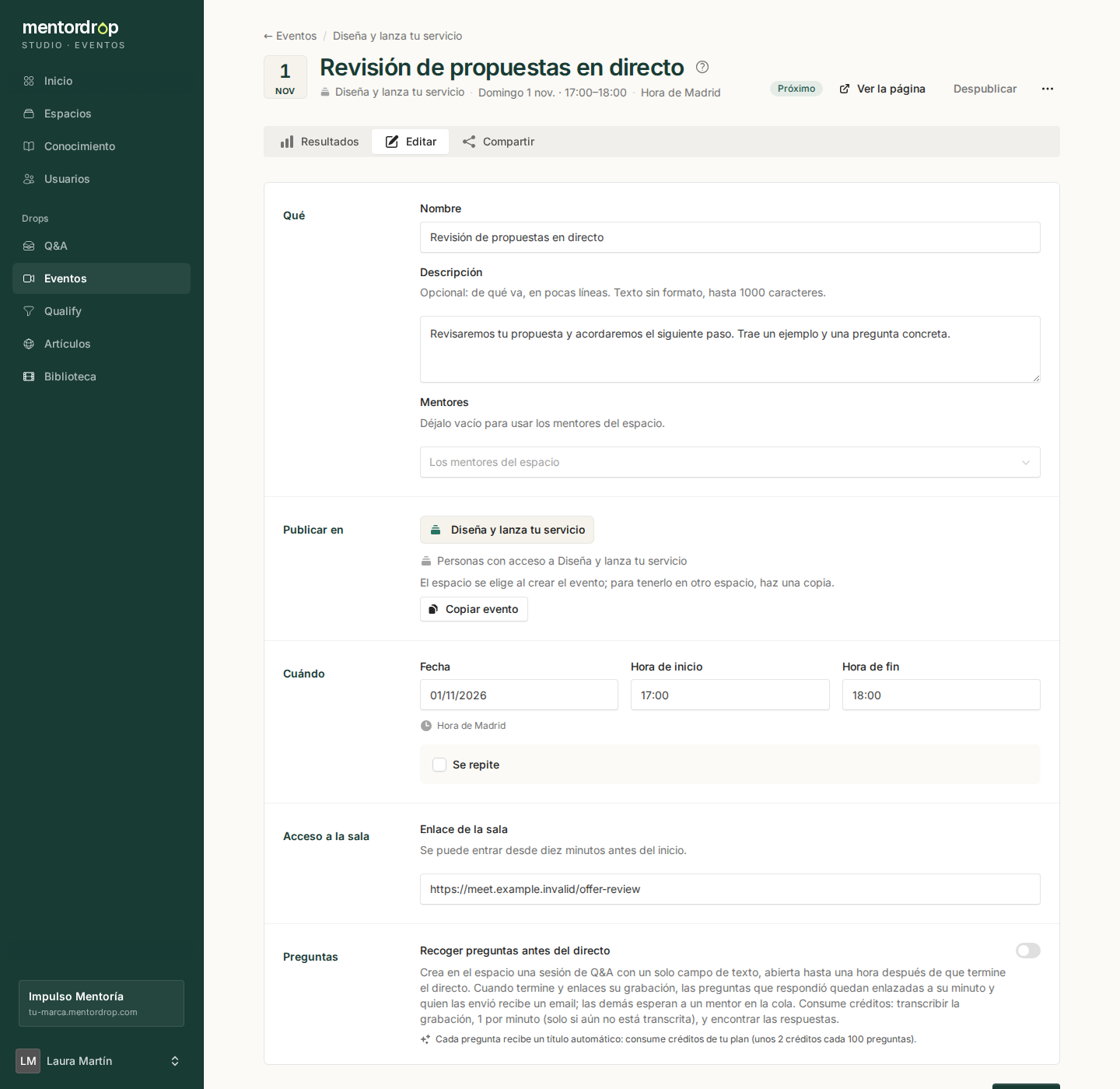
Ejemplo: una revisión de propuestas en directo dentro de un espacio. Los nombres, las fechas y el enlace de la sala son ficticios.
- Escribe el nombre, una descripción opcional y los mentores que quieres mostrar.
- Indica fecha, hora de inicio y hora de fin. Comprueba la zona horaria que aparece en Studio.
- Para una serie, activa Se repite y elige semanalmente, cada dos semanas o mensualmente. Revisa los días y las horas.
- Añade el Enlace de la sala. Puedes guardar un borrador sin él; para publicar necesitas un enlace válido.
- Crea el borrador, revisa la página y pulsa Publicar. Guardar un borrador no lo hace público.
Puedes elegir como mentores al equipo del espacio. En un espacio que no es abierto, dejar vacía la selección utiliza sus mentores; en un espacio abierto no se muestra a nadie. Mostrar a una persona como presentadora no le concede acceso automáticamente a un espacio privado.
Los clientes ven Entrar al directo desde diez minutos antes del inicio hasta que termina el evento. Si su soporte en el espacio ha terminado, ya no pueden entrar en nuevos directos de un espacio que no es abierto (consulta el soporte en Ofertas). El botón abre tu sala en otra pestaña. La página pública no muestra el enlace de la sala antes de que se abra la entrada.
En un espacio solo para miembros, cada cliente puede pulsar Me apunto en la página del evento o en su agenda para el próximo directo, hasta que empieza; no hace falta para entrar. Después ve Te has apuntado., el calendario de ese directo y Ya no voy. En Resultados ves cuántos se apuntaron a cada directo, no quiénes.
3. Comparte el evento o la agenda
En el evento, utiliza Compartir para obtener su enlace, QR o widget. Para compartir todas las fechas de un espacio abierto, usa Compartir en la lista de Eventos y elige su agenda. Los clientes pueden alternar entre la lista y la vista mensual.
Quien puede asistir (las personas de un espacio solo para miembros, tu equipo y, en un espacio abierto, cualquiera, después de inscribirse si el evento pide email) ve Añadir al calendario en la página del evento antes de un evento puntual y durante toda una serie: Google Calendar, Outlook y Descargar .ics (Apple, Outlook). Una serie se añade como serie, con su repetición y su hora local (Outlook web solo añade el próximo directo, y en una serie su botón dice Outlook (solo el próximo directo); el .ics lleva la serie). La entrada guardada lleva a la página del evento, nunca a la sala; el acceso sigue sujeto a tus ajustes.
En la agenda del espacio, quien ve sus eventos tiene Suscribirme al calendario (Google Calendar, Apple Calendar u Outlook, o Copiar enlace): su calendario recibe todos los eventos publicados del espacio y se actualiza solo, así que los directos que añadas o cambies después le aparecen sin hacer nada (un cambio puede tardar unas horas). En un espacio solo para miembros el enlace es personal y deja de mostrar eventos cuando esa persona pierde el acceso; el de un espacio abierto es público, como su agenda.
Registro opcional por email
En los eventos de un espacio abierto puedes activar Pedir nombre y email antes de entrar, en Pedir email. El botón de la página dice Suscribirme y reservar plaza antes del directo y Suscribirme para entrar mientras dura. Mientras un evento lo pida, su espacio no se puede cerrar. Primero añade tu política de privacidad en Ajustes › Integraciones; conectar Kit es opcional. Tu equipo no se inscribe: con la sesión iniciada ve directamente la entrada al directo.
Al registrarse, la persona se suscribe a tus emails, tal como explica el formulario, igual en todos los países. MentorDrop guarda cada inscripción. Quien ya dejó su email al entrar en el espacio abierto se inscribe con un clic (Inscríbete como su email). Con Kit conectado, las inscripciones van también a tu lista, con etiquetas distintas para el registro y la entrada al directo: utilízalas para tus automatizaciones de confirmación y recordatorio. Quien se había dado de baja solo vuelve a tu lista si confirma por email: Kit se lo pide si eliges un Formulario de confirmación para quien vuelve en Ajustes › Integraciones (o si el evento lo añade a un formulario de Kit), y la página le pide revisar su email. Sin ese formulario se inscribe igual, pero sigue dado de baja. Sin Kit, o si una inscripción no llega a tu lista, la descargas en Resultados para importarla; conectar Kit después no envía las inscripciones anteriores. MentorDrop no envía confirmaciones de registro ni recordatorios de eventos. Esto es distinto del aviso que se envía cuando se responde un envío de Q&A.
Con Kit conectado puedes añadir el contacto a otra etiqueta o formulario de Kit; un formulario aplica su configuración de doble confirmación. Darse de baja de tus emails no cancela el registro al evento. El registro se recuerda en ese navegador; en un dispositivo compartido se puede usar No soy yo.
4. Añade la grabación
En la pestaña Resultados del evento, ve a Grabación (o Grabaciones si es una serie) y, en la fecha correcta, pulsa Elegir un vídeo para usar uno de Biblioteca o Subir vídeo para subirlo ahí mismo; se reproduce cuando está listo. Cada directo de una serie puede tener su propia página de grabación.
- En un espacio, la grabación está disponible para quienes tienen acceso al espacio.
- En un espacio abierto, puedes elegir Todo el mundo, Solo quienes asistieron o Solo quienes se inscribieron, esta última si activaste el registro por email.
- El registro y la entrada pueden reconocerse por la persona que inició sesión o por el navegador utilizado. Si el evento pide email, también puede comprobar el email utilizado entre las inscripciones del evento.
La grabación se reproduce en la página del directo y utiliza las reglas de acceso del evento. No hace falta crear un enlace público del vídeo en Biblioteca. Para que tus clientes la encuentren junto al contenido del curso, añade el mismo vídeo a una biblioteca del espacio, por ejemplo «Masterclass».
Recoge preguntas y enlaza la respuesta con la grabación
Cualquier evento permite activar Recoger preguntas antes del directo. MentorDrop crea en su espacio una sesión de Q&A con un único campo de texto; la pregunta se envía desde la propia página del evento. En un espacio abierto, para enviarla hay que entrar al espacio. En un evento puntual admite envíos hasta una hora después de que termine el directo; en una serie, mientras siga en curso. Esa sesión se edita como cualquier otra (formulario, grabación de quien envía, adjuntos y forma de responder); su horario lo marca el evento y sus respuestas siempre se comparten. Cada pregunta recibe un título automático, que consume créditos (unos 2 cada 100 preguntas). Si desactivas la opción, la sesión deja de recibir preguntas nuevas; las ya enviadas se quedan.
Después del directo, selecciona su grabación. MentorDrop la transcribe (1 crédito por minuto, si no estaba ya transcrita) y busca, también con créditos, el momento que responde a cada envío pendiente. Cuando encuentra una respuesta, la enlaza a ese minuto y avisa por email a quien envió la pregunta. En una serie, los envíos pendientes pueden encontrar respuesta en las grabaciones de cada fecha.
Hace falta una grabación utilizable y que el procesamiento esté disponible. Si no se encuentra una respuesta, en un evento puntual el envío espera a un mentor en la cola; en una serie, al siguiente directo. Cambiar el vídeo retira las respuestas encontradas en él y vuelve a buscarlas en el nuevo. Revisa las respuestas enlazadas: la detección automática puede equivocarse.
Resultados y cambios
Resultados dice en cada fecha cuántas personas entraron: quienes abrieron la sala, una vez aunque usen varios dispositivos. En un evento de un espacio abierto que no pide email, quien entra sin iniciar sesión cuenta una vez por navegador. No mide cuánto tiempo se quedaron ni confirma la asistencia dentro de Zoom o Meet, y tu equipo no se incluye. Si el evento pide email, Inscripciones dice cuántas personas se inscribieron y, para un directo que ya pasó, cuántas entraron; en una serie eliges el directo. Si alguna inscripción no llegó a tu lista (también si no tienes una conectada), ahí mismo descargas el CSV con esas inscripciones para importarlo.
Despublicar quita el acceso público al evento. Archivar evento, en el menú del evento, lo oculta a tus clientes; su enlace, su QR y su widget vuelven al desarchivarlo. Eliminar evento no se puede deshacer. Copiar evento crea un borrador con el nombre, descripción, horario, sala, mentores y captación de emails; no copia resultados ni grabaciones. Revisa el destino y publica la copia cuando esté lista.