Configuración común
Pon MentorDrop en tu plataforma
Última revisión: · MentorDrop
Puedes insertar un espacio de MentorDrop en la plataforma que ya usas: Hotmart, Kajabi, Teachable, Thinkific, Moodle, WordPress, Circle o un sitio propio. El espacio reúne las sesiones de preguntas, las bibliotecas de vídeo y los eventos que hayas preparado para tus clientes. Esta guía explica cómo obtener su widget, usar su enlace y gestionar el acceso.
Respuesta rápida
- Compartes el espacio completo. Dentro están sus sesiones de preguntas, bibliotecas de vídeo y eventos; el cliente navega entre ellas sin cambiar de widget.
- Abre el espacio en Studio y pulsa Compartir. Su código de widget aparece directamente, con una vista previa.
- También tienes un enlace y un código QR del espacio, para enviarlo por mensaje o ponerlo en un botón.
- Tus clientes entran con su email y un código de un solo uso, desde el enlace o el widget, sin crear otra contraseña.
- Sin migraciones. Si cambias de plataforma, tus envíos y respuestas se van contigo.
Widget, enlace y QR del espacio
| Método | Cuándo usarlo |
|---|---|
| Widget | Para mostrar el espacio dentro de una página tuya. Copia su código en un bloque HTML. |
| Enlace y QR | Para enviar el espacio por email, enlazarlo desde un botón o abrirlo escaneando el QR. El enlace abre el espacio en su propia página. |
Compartir abre directamente la configuración del widget. El enlace y el QR están disponibles en esa misma página. El acceso al espacio es el mismo en ambos casos.
Qué puedes compartir
El espacio es la entrada al acompañamiento: contiene sus sesiones de preguntas, formularios, respuestas, eventos y las bibliotecas de vídeo que le asignes. Todo se usa dentro de él y con el mismo acceso. Al compartir el espacio, sus clientes encuentran allí lo que hayas añadido.
Artículos publica artículos en una página tuya y puede usar respuestas elegibles como fuente. Vender el acceso pasa por los enlaces de compra de tu cuenta y la página de pago de Stripe: el espacio insertado no muestra Comprar acceso, así que pon el enlace de compra de la oferta en un botón propio fuera del widget.
| Qué compartes | Dónde obtenerlo | Acceso |
|---|---|---|
| Espacio | Espacios › Tu espacio › Compartir | Acceso privado o entrada abierta según el espacio. |
| Vídeo | Biblioteca › Contenido › La pieza › Compartir | Su enlace público independiente y formulario de email opcional. |
| Evento o agenda de un espacio abierto | Eventos › El evento › Compartir, o Compartir la agenda | Acceso público o del espacio según el evento. |
| Entrevista de Qualify | Qualify › Compartir del flow | Solicitudes públicas mientras el flow esté abierto. |
| Publicación de Artículos | Artículos › Publicaciones › Compartir | Artículos publicados en tu web. |
| Oferta | Ofertas › Enlace de compra | Pago en Stripe; la confirmación concede acceso. |
Cómo obtener el enlace o el código
En Studio, entra en Espacios, abre el espacio que quieres compartir y pulsa Compartir:
- Copia el código del widget que aparece para ese espacio.
- Pégalo en una página de tu plataforma que permita bloques HTML con scripts externos.
- Si necesitas enviar un enlace o usar un QR, cópialos desde la misma página.
La vista previa como visitante muestra el espacio dentro de una página de ejemplo, en escritorio o en móvil. Puedes leerlo todo pero no escribir nada: no se envía ni se guarda nada.
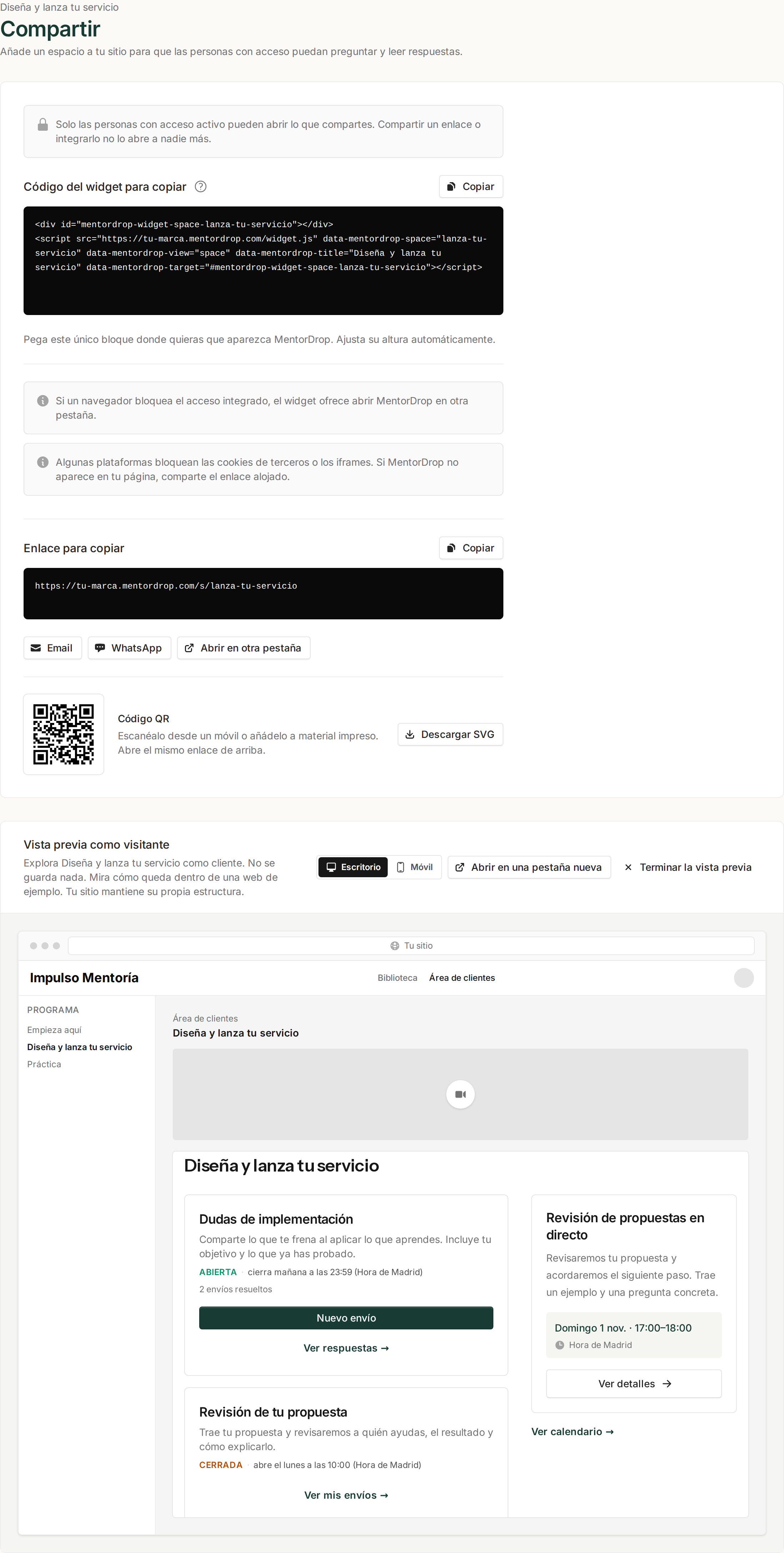
Impulso Mentoría es un ejemplo ficticio. Copia siempre el enlace o el código generado en tu cuenta.
El widget
El fragmento tiene dos partes: un div donde se monta el widget y un script que lo carga. Copia el fragmento tal cual desde Espacios › Tu espacio › Compartir; este es un ejemplo ficticio de su forma:
<div id="mentordrop-widget-programa"></div>
<script src="https://tu-marca.mentordrop.com/widget.js"
        data-mentordrop-view="space"
        data-mentordrop-space="lanza-tu-servicio"
        data-mentordrop-title="Lanza tu servicio"
        data-mentordrop-target="#mentordrop-widget-programa"></script>
| Atributo | Qué hace |
|---|---|
data-mentordrop-view |
space para el widget de un espacio, video para la página pública de un vídeo, agenda o event para los eventos, flow para Qualify. |
data-mentordrop-space |
El identificador del espacio, incluido en el código generado por Studio. |
data-mentordrop-target |
El elemento de tu página donde se monta el widget. Cada script necesita su propio destino. |
data-mentordrop-title |
El título accesible del marco. Si no lo indicas, se usa "Espacio" o "Space" según el idioma de tu página. |
El widget crea un iframe dentro del elemento de destino y hereda la fuente y el tamaño de letra de tu página para que no parezca un elemento ajeno. El iframe incluye allow="microphone", que permite solicitar acceso al micrófono dentro de tu página. Cargar el widget no activa el micrófono. El navegador solicita autorización al iniciar una grabación, si todavía no se ha concedido. Leer respuestas o escribir un envío no requiere ese permiso. La grabación debe estar habilitada en la sesión.
La página pública de un vídeo
Un vídeo de Biblioteca también puede tener su propia página pública, fuera de cualquier espacio: un enlace para una grabación, una clase gratuita o un regalo a cambio del email. No la tiene hasta que lo compartes: abre su pieza en Biblioteca › Contenido, ve a la pestaña Compartir y activa Compartir con un enlace.
- Lo ve cualquiera con el enlace, aunque ese vídeo esté también en una biblioteca de pago. Studio te lo avisa antes de crear el enlace.
- Todo en la página de la pieza. En Biblioteca › Contenido, una pieza con enlace muestra Enlace público con Copiar enlace (Con enlace público lista solo esas). Su pestaña Compartir reúne Compartir con un enlace, que lo activa o lo desactiva, y sus ajustes (Captación de emails, Llamada a la acción y Disponible hasta), que se guardan solos al cambiarlos; al lado, mientras el enlace funciona, Tu enlace con su código QR, el Enlace por origen y En tu sitio, con el widget (
data-mentordrop-view="video"condata-mentordrop-video, ya incluidos en el código generado) y un iframe manual. Los números están en la pestaña Resultados, y Vista previa y Ver la página, en la cabecera. El menú del enlace tiene Cambiar URL (cambia la dirección: el enlace anterior, su QR y todas las inserciones dejan de funcionar) y Borrar enlace (el vídeo se queda). - De dónde llegan las visitas. Los enlaces que llevan
utm_source(anuncios, herramientas de email) se cuentan bajo ese origen. Para un enlace hecho a mano, usa Enlace por origen: crea/v/{clave}/{origen}, p. ej./v/kvk01ysm0muk/newsletter. En el código del widget,data-mentordrop-source="newsletter"hace lo mismo; sin él, el widget pasa elutm_sourcede tu propia página. Los resultados muestran visualizaciones y emails por origen (hasta 50 por vídeo; los siguientes cuentan en «Otros orígenes»). - Disponible hasta. Fecha y hora opcionales, en la zona horaria de tu cuenta. Desde ese momento la página dice que la grabación ya no está disponible: sin reproductor ni formulario de email. Una página que ya estaba abierta cambia el reproductor por ese aviso en ese momento; quien le dio al play justo antes puede terminar lo que el servidor de vídeo ya le envió.
- Llamada a la acción. Botón opcional debajo del vídeo, también cuando ya ha caducado: tu texto y un enlace
https://que se abre en una pestaña nueva. - Qué muestra la página. La barra superior de tu cuenta con su logo, el nombre del vídeo, quién lo imparte (su Imparte, o el de su biblioteca) y su duración, el vídeo y después el botón, el texto de la pieza y sus materiales. Insertada en tu web, solo el vídeo y el botón.
- Pide el email si quieres. Conecta tu lista en Ajustes › Integraciones y añade allí la URL de tu política de privacidad; después activa Pedir nombre y email antes de reproducir. Quien lo visita se suscribe a tus emails para verlo: el formulario lo dice justo encima de su botón Suscribirme y ver el vídeo, con el enlace a tu política de privacidad debajo, igual en todos los países, y su nombre y su email van directos a tu lista con la etiqueta propia del vídeo,
md:video:{etiqueta}:unlocked, ymd:video:{etiqueta}:watchedcuando ha visto el 90 % (las creamos al activarlo; eliges{etiqueta}antes y luego queda fija). Si quieres, añádelos también a una etiqueta o un formulario tuyo (un formulario aplica su doble confirmación). Solo si tu lista falla de forma temporal se guardan cifrados como máximo 10 horas para reintentarlo y después se borran; nunca en registros ni en trabajos en cola; en la base de datos solo queda su registro de consentimiento. El navegador recuerda que ya pasó el formulario durante un año, hasta que cambies la etiqueta, el formulario o la cuenta; darse de baja de tus emails no le quita el vídeo. - Gente que ya conoces. A una persona de tu cuenta con sesión iniciada, o a un visitante que marcó la casilla opcional Recordarme en un formulario anterior, se le busca en tu lista: si es suscriptor activo, ve el vídeo sin formulario y recibe la etiqueta del vídeo (cuenta como visualización, no como email nuevo). Los demás ven el formulario, con su email ya puesto cuando lo conocemos. No soy yo / Olvidarme borra de ese navegador el nombre y el email recordados.
- Resultados. Cada enlace cuenta sus visualizaciones (cargas de la página que mostraron el reproductor), los emails captados y los emails que tu lista no recibió, en total y por origen. Solo cifras.
- Desconectar tu lista o conectar otra cuenta desactiva todas las páginas de vídeo que piden el email, hasta que las vuelvas a activar. Los eventos siguen aceptando inscripciones: las que no llegaron a tu lista están en los Resultados de cada evento, y otra cuenta les quita la etiqueta o el formulario extra de la anterior.
Las reproducciones de una página pública cuentan en las horas vistas de tu plan, como el resto de Biblioteca.
Eventos: la agenda de un espacio abierto o un evento
En Studio › Eventos programas directos en una sala externa (Zoom, Meet o la que uses): de una vez o que se repiten (cada semana, cada dos semanas, cada mes). Cada evento es de un espacio: si el espacio es abierto, el evento es para cualquiera con el enlace (sin entrar al espacio); si no, para las personas con acceso al espacio (entran con su sesión, como en el espacio).
- Qué compartes. Cada evento tiene su página (
/w/{nombre}) y cada espacio abierto su agenda pública (/s/{espacio}/agenda, con vista de mes en/s/{espacio}/agenda/{aaaa-mm}). La agenda muestra el título y la hora de sus eventos publicados; quién entra se decide en la página de cada evento. Compártelos desde la página del evento en Studio, o desde Compartir en la lista para la agenda: enlace, código QR, widget (data-mentordrop-view="event"condata-mentordrop-event, oagendacondata-mentordrop-space, ya incluidos en el código generado), iframe manual y la vista previa como visitante. - Entrar. Desde diez minutos antes del inicio y hasta que termina, la página del evento muestra Entrar al directo, que abre la sala en una pestaña nueva. Nadie ve el enlace de la sala antes.
- Pide el email si quieres (solo en eventos de un espacio abierto). Con tu lista conectada y la URL de tu política de privacidad en Ajustes › Integraciones, activa Pedir nombre y email antes de entrar. Cada persona se suscribe a tus emails para inscribirse: el formulario lo dice justo encima de su botón Suscribirme y reservar plaza (Suscribirme para entrar mientras el directo está en marcha), con el enlace a tu política de privacidad debajo (sin casilla Recordarme: esa es de los vídeos), y su nombre y su email van directos a tu lista con la etiqueta
md:event:{etiqueta}:registered, ymd:event:{etiqueta}:attendedcuando entra (las creamos al activarlo) (y, si quieres, una etiqueta o un formulario tuyo). Darse de baja después no le quita la plaza. Quien no está inscrito ve el mismo botón del formulario (Suscribirme y reservar plaza, o Suscribirme para entrar durante el directo), que lo abre; un miembro con sesión iniciada o un visitante que marcó Recordarme en un vídeo se inscribe con ese botón en un clic y solo lo buscamos en tu lista cuando lo pulsa (sin lista, en un clic quien ya se suscribió al entrar en ese espacio abierto). Al inscribirse, la página le ofrece Añadir al calendario: Google Calendar, Outlook y un archivo .ics (enlaces a la página del evento, nunca a la sala). Al final, un evento de un espacio abierto enlaza Más eventos de {tu marca} a su agenda mientras tenga otro evento por venir. MentorDrop no envía confirmaciones de inscripción ni recordatorios de eventos: monta en tu lista tu confirmación, tus recordatorios y el envío de la grabación a quien no vino, con esas etiquetas. Solo si tu lista falla de forma temporal se guarda un contacto cifrado como máximo 10 horas para reintentarlo y después se borra. - En ese navegador. Una persona queda inscrita en ese navegador durante un año; No soy yo lo deshace en un ordenador compartido.
- Grabación. En la pestaña Resultados del evento, en Grabación (o en la fecha correcta de Grabaciones si es un evento recurrente), elige un vídeo de Biblioteca o súbelo ahí mismo. Cada fecha puede tener su propia grabación. En un evento de un espacio que no es abierto lo ven todos sus miembros; en uno de un espacio abierto eliges quién: todo el mundo, solo quienes asistieron o (si pidió email) solo quienes se inscribieron. La propia página del evento pasa a ser la grabación: el vídeo aparece arriba, listo para reproducir, para quien la regla deja pasar, con De qué se habló al lado: los temas del directo si la transcripción los tiene y, para quien envió una pregunta respondida en él, Tu pregunta en su minuto. Quien entró con la sesión iniciada, o desde el mismo navegador, la ve directamente; si no, un evento que pidió email le deja escribir el email que usó y lo buscamos en tu lista (no se guarda ni se envía nada). No hace falta ningún enlace público del vídeo.
- Resultados. Inscripciones, las que tu lista no recibió y las entradas de cada fecha (una por persona o navegador; tu equipo no cuenta), con el nombre de quienes entraron con la sesión iniciada. Quién se inscribió está en tu lista.
Comparte una entrevista de Qualify
Abre Compartir del flow en Qualify. Copia su enlace, QR o widget. El código generado utiliza data-mentordrop-view="flow" y data-mentordrop-flow con el identificador del flow; conserva también su elemento de destino único.
Un flow recoge solicitudes; no inicia sesión en un espacio. Comprueba que esté abierto, que sus límites permitan solicitudes nuevas y que hayas preparado los mensajes y botones de resultado. La entrevista necesita permiso de micrófono. Consulta Qualify para configurarlo, probarlo y revisar solicitudes manualmente.
Para las preguntas antes del directo, las grabaciones recurrentes y quién puede verlas, consulta la guía de Eventos.
Dónde pegarlo
Si el editor de tu plataforma permite scripts externos, pega el fragmento en un bloque de código HTML de la página donde quieras que aparezca. Los clientes entran con su email y un código, sin salir de tu plataforma.
Si tu plataforma no permite el script del widget, coloca el enlace del espacio en un botón.
Quién puede entrar
Compartas el enlace del espacio o insertes su widget, el acceso es el mismo:
- El cliente escribe su email y recibe un código de un solo uso. No hay contraseña. MentorDrop puede recordar el navegador para no pedir el código cada vez.
- En un espacio privado, hace falta acceso activo concedido por ti, una integración o una compra. Verificar el email no concede ese acceso por sí solo.
- En un espacio abierto, los clientes nuevos pueden entrar con nombre y email. Una revocación anterior sigue bloqueando el acceso.
- El formulario de entrada responde igual a cualquier email: "si tiene acceso, el código está en camino". Así nadie puede usarlo para averiguar quién es cliente tuyo.
- Si un sistema externo tiene que dar o retirar acceso, MentorDrop ofrece una URL por espacio a la que enviar una petición con la acción (
grantorevoke) y el email, autenticada con el token de tu cuenta.
Acceso manual y automatizado
Para un espacio privado, empieza concediendo acceso desde Studio › Usuarios. El cliente debe tener acceso al espacio que contiene la sesión; invitar a un mentor al equipo es una operación distinta.
Para sincronizar altas y bajas desde tu plataforma, abre Studio › Ajustes › Integraciones, pestaña Acceso automático. Allí generas el token de la cuenta (Generar token) y copias la URL del espacio en URLs de acceso por espacio. El token se muestra una sola vez. Regenerarlo invalida el anterior: actualiza también las automatizaciones que lo utilicen.
El endpoint acepta POST con JSON. La URL identifica un espacio; el token pertenece a la cuenta. Este es un ejemplo ficticio del formato, no una credencial válida:
POST /access/lanza-tu-servicio HTTP/1.1
Host: tu-marca.mentordrop.com
Authorization: Bearer TU_TOKEN_PRIVADO
Content-Type: application/json
Accept: application/json

{
  "action": "grant",
  "email": "cliente [at] example.com",
  "name": "Cliente de ejemplo"
}
Para retirar el acceso, envía "action": "revoke" con el mismo email. name es opcional. expires_at (opcional) es el último día que el cliente entra, en la zona horaria de tu cuenta (también vale una fecha y hora completa con su desfase): repite el mismo grant con un día posterior después de cada pago y el acceso se cierra solo cuando dejan de pagar, sin mandar ningún revoke; sin él, el acceso no caduca. Puedes enviar occurred_at con la fecha y hora del evento original para ordenar cambios que lleguen con retraso; no debe estar más de cinco minutos en el futuro. Si tu herramienta no puede enviar cabeceras, incluye el token como mentordrop_token en el cuerpo JSON; nunca en la URL.
| Respuesta | Qué comprobar |
|---|---|
200 y ok: true |
La petición se ha procesado. access.active indica el estado resultante. |
401 |
Falta el token, no es válido o se ha incluido en la URL. Usa la cabecera Authorization (o mentordrop_token en el cuerpo JSON). |
404 |
Comprueba el dominio de la cuenta y la URL exacta del espacio. |
422 |
Revisa los campos; este endpoint gestiona clientes, no miembros del equipo. |
429 |
Se han recibido demasiadas peticiones. Espacia los reintentos. |
Guarda el token en tu servidor o herramienta de automatización. No lo pegues en el widget, JavaScript del navegador, una URL ni una captura. El endpoint no conecta automáticamente con eventos propios de Hotmart, Kajabi u otra plataforma: tu integración debe traducirlos al formato anterior.
Requisitos de la plataforma
Un enlace puede colocarse en un botón o mensaje. Para insertar el widget del espacio, la página debe admitir scripts externos y el marco que estos crean. Las posibilidades dependen del plan, editor y configuración de tu plataforma. Si no permite el widget, usa el enlace compartible.
Para grabar dentro de la página, usa HTTPS y conserva el permiso microphone del iframe. La política de permisos de la página anfitriona también debe permitirlo. La grabación solo de audio no necesita permiso de cámara. Si permites vídeo de cámara o pantalla en Q&A, la página que lo aloja puede restringirlo; prueba el código generado y utiliza el enlace directo cuando bloquee la grabación. Referencia del navegador sobre acceso al micrófono.
Solución de problemas
| Problema | Qué hacer |
|---|---|
| No aparece el widget | Comprueba que el editor conserva el script y el div, que el destino coincide y que cada widget tiene un identificador distinto. Prueba el enlace para separar un problema de inserción de uno de acceso. |
| No llega el código | Revisa spam, la dirección escrita y que esa persona tiene acceso activo al espacio. El mensaje de entrada es deliberadamente genérico. |
| Se entra, pero no se pueden hacer envíos | Comprueba que la sesión está publicada, dentro de su horario, tiene activado Aceptar envíos y permite otro según sus límites. |
| El navegador pide entrar de nuevo | Puede haber restricciones de almacenamiento en marcos externos. Prueba el enlace en una pestaña independiente. |
| No funciona el micrófono | Revisa HTTPS, los permisos del navegador y del sistema y la configuración de audio de la sesión. Prueba también desde el enlace compartible. |
| No aparece una transcripción | Comprueba que la transcripción está activada para ese audio y revisa los créditos y las grabaciones pendientes en Facturación. |